Unas frases muy acertadas, unas imágenes increibles y un profe que lo tiene muy claro, estos son los ingredientes adecuados para crear una receta fantástica, dulce, fresca y muy sugerente. Muchas gracias Toni Solano por compartir esta presentación.
martes, 5 de junio de 2012

lunes, 21 de mayo de 2012
IES.Cesar Rodriguez de Grao. 1ª Sesión
Por primera vez el equipo de Davinci Educación visita el concejo de Grao, en este caso el IES.Cesar Rodriguez, con un objetivo claro, el acercamiento y profundización en el uso de la PDI y sus aplicaciones didácticas en el aula. En dos sesiones de tres horas conseguiremos que estos profes le pierdan el miedo y le cojan el gusanillo a lo que es la Escuela 2.0.
Os dejo una muestra de fotos de este centro con un poco de música gracias a la utilización de uno de nuestros programas online favoritos, Photopeach:
IES Cesar Rodriguez.Grao on PhotoPeach
Para los que les guste esta herramienta os dejo un tutorial que tenemos colgado en Scrib Tutorial Photo Peach
Os dejo una muestra de fotos de este centro con un poco de música gracias a la utilización de uno de nuestros programas online favoritos, Photopeach:
IES Cesar Rodriguez.Grao on PhotoPeach
Para los que les guste esta herramienta os dejo un tutorial que tenemos colgado en Scrib Tutorial Photo Peach
martes, 24 de abril de 2012
1ª Sesión. Aplicaciones Didácticas de la PDI
¿Qué es la PDI?, ¿Cómo puedo utilizarla en mis clases?, ¿Podré utilizar los contenidos que tenía ya creados?
Estas y muchas mas cuestiones son las que intentaremos ir abordando a lo largo de 3 días en sesiones de 3 horas, con muchas ganas, ánimos y una pizca de alegría. Utilizaremos este blog como cuaderno de repaso, donde poder consultar los contenidos que hemos ido mostrando a lo largo del curso.
Comenzaremos por lo más básico, os muestro un vídeo de Educ@conTIC que habla de la pizarra digital interactiva y sus posibles usos.
PDI: Pizarra digital interactiva from Educ@conTIC on Vimeo.
No vamos a querer correr antes que saber caminar, iremos aprendiendo paso a paso, por eso os dejo a modo de resumen las cuatro formas en las que podemos utilizar la PDI, luego cada uno decidirá con cual está mas a gusto.
 En esta página, Trabajos 2.0 podéis encontrar en enlace a todas estas comunidades para que os podáis descargar gratuitamente los contenidos que otros docentes han creado y han subido a la comunidad.
No nos podemos olvidar de las páginas que visitamos a modo de ejemplo para poder utilizarlas con la PDI, aquí os dejo los enlaces:
Estas y muchas mas cuestiones son las que intentaremos ir abordando a lo largo de 3 días en sesiones de 3 horas, con muchas ganas, ánimos y una pizca de alegría. Utilizaremos este blog como cuaderno de repaso, donde poder consultar los contenidos que hemos ido mostrando a lo largo del curso.
Comenzaremos por lo más básico, os muestro un vídeo de Educ@conTIC que habla de la pizarra digital interactiva y sus posibles usos.
PDI: Pizarra digital interactiva from Educ@conTIC on Vimeo.
No vamos a querer correr antes que saber caminar, iremos aprendiendo paso a paso, por eso os dejo a modo de resumen las cuatro formas en las que podemos utilizar la PDI, luego cada uno decidirá con cual está mas a gusto.
- Opción 0. Modo pizarra digital, es decir simplemente como mero soporte de proyección, es una lástima ¿no?, las pizarras vileda son mucho más económicas que una PDI.
- Opción 1. Modo Pizarra digital interactiva utilizando contenidos que ya conocemos como son las presentaciones (ppt, pps, etc), documentos como un pdf, recursos que hay en internet(vídeos, portales educativos) y algún CD que solíamos utilizar en las aulas de informática con los ordenadores. Recordar que os mostramos Slideshare, un repositorio de presentaciones muy interesante, donde podéis visualizarlas, descargarlas e incluso subir las vuestras. Os dejo un tutorial donde os explica como podéis hacer todo esto.
- Opción 2. Modo Pizarra digital interactiva utilizando contenidos que otros docentes o editoriales han creado con los software de las PDI, como por ejemplo el notebook si hablamos del modelo de pizarra Smart, en este caso la comunidad se llama Smart Exchange. Cada modelo ha creado una comunidad en torno a su propio software para poder compartir los trabajos realizados.
 En esta página, Trabajos 2.0 podéis encontrar en enlace a todas estas comunidades para que os podáis descargar gratuitamente los contenidos que otros docentes han creado y han subido a la comunidad.
- Opción 3. Modo pizarra digital interactiva utilizando contenido creado por nosotros mismos utilizando un software de PDI. En este blog tenemos varios tutoriales colgados para que podáis recordar y practicar lo aprendido en clase. Si queréis crear contenidos con el software Smart Board os podéis descargar un tutorial en este enlace. Os muestro un sencillo tutorial con las herramientas más básicas del mismo.
No nos podemos olvidar de las páginas que visitamos a modo de ejemplo para poder utilizarlas con la PDI, aquí os dejo los enlaces:
- A través de un cuadro, muy útil para los profesores de Arte que quieren mostrar a sus alumnos las obras de arte de una manera más interactiva.
- Build a Body, construyendo el cuerpo humano de una manera divertida y en ingles.
- Sangakoo, un portal donde los alumnos de matemáticas practicarán, compartirán y crearán sus propios ejercicios.
- Lyricstrainig, uno de los mejores portales donde aprender idiomas(ingles, francés, alemán etc) a través de las canciones.
lunes, 19 de marzo de 2012
2ª Sesión IES La Ería, Oviedo
Hoy abordamos la tercera y última sesión del curso de PDI y para no perdernos recordaremos los contenidos que dimos el segundo día, ya sabéis que esta información la vais a encontrar siempre aquí, podéis mirarla cuando queráis.
Download Helper: descargar videos de cualquier... por Verano89
- En primer lugar vamos a recordar unas nociones básicas sobre el funcionamiento del software Smart Board de la pizarra Smart. Para ello os dejo un tutorial muy sencillo que he encontrado en slideshare, ya sabéis, ese portal tan fantástico donde podemos descargarnos y subir presentaciones.
- En segundo lugar, para ir nutriendo a nuestro contenido de imágenes, sonidos y vídeos hemos ido dando algunas pinceladas de Herramientas 2.0, esos programas, páginas webs y blogs que nos servirán para hacer nuestro trabajo más sencillo, vistoso y sobre todo útil. A modo de recordatorio os dejo todas las herramientas que pudimos ver a lo largo de esta sesión:
- Imágenes: compfight, excelente buscador de imágenes para el portal Flickr.morgueFile, donde encontraréis fotos de muy buena resolución libres de derechos.
- Videos: Educatube, un portal donde podremos encontrar, descargar y subir vídeos educativos. Es en castellano y esta muy bien categorizado, muy recomendable. MathsMaster, aunque es en ingles tiene vídeos muy interesantes, especialmente para profesores de Secundaria.
- Sonidos: findsounds, una web donde encontraréis todo tipo de sonidos para utilizar en vuestras clases y no nos podemos olvidar del ITE, donde disponéis de un banco de imágenes y sonidos muy amplio y lo mejor de todo, en castellano.
- Y por último, pero no menos importante, os mostramos algunas herramientas para poder descargarnos vídeos y convertirlos a otros formatos. Os dejo este vídeo que os servirá como guía, espero que os guste.
Download Helper: descargar videos de cualquier... por Verano89
miércoles, 7 de marzo de 2012
1ª Sesión PDI en el IES La Ería
Como siempre, los comienzos son los mas duros, cierto escepticismo, prudencia y un poco de miedo a lo desconocido. Espero que tras las tres sesiones que nos esperan por delante este grupo de profes se anime y comiencen a utilizar esta fantástica herramienta en sus clases.

No vamos a querer correr antes que saber caminar, iremos aprendiendo paso a paso, por eso os dejo a modo de resumen las cuatro formas en las que podemos utilizar la PDI, luego cada uno decidirá con cual está mas a gusto.
En esta página, Trabajos 2.0 podéis encontrar en enlace a todas estas comunidades para que os podáis descargar gratuitamente los contenidos que otros docentes han creado y han subido a la comunidad.
No nos podemos olvidar de las páginas que visitamos a modo de ejemplo para poder utilizarlas con la PDI, aquí os dejo los enlaces:
No vamos a querer correr antes que saber caminar, iremos aprendiendo paso a paso, por eso os dejo a modo de resumen las cuatro formas en las que podemos utilizar la PDI, luego cada uno decidirá con cual está mas a gusto.
- Opción 0. Modo pizarra digital, es decir simplemente como mero soporte de proyección, es una lástima ¿no?, las pizarras vileda son mucho más económicas que una PDI.
- Opción 1. Modo Pizarra digital interactiva utilizando contenidos que ya conocemos como son las presentaciones (ppt, pps, etc), documentos como un pdf, recursos que hay en internet(vídeos, portales educativos) y algún CD que solíamos utilizar en las aulas de informática con los ordenadores. Recordar que os mostramos Slideshare, un repositorio de presentaciones muy interesante, donde podéis visualizarlas, descargarlas e incluso subir las vuestras. Os dejo un tutorial donde os explica como podéis hacer todo esto.
- Opción 2. Modo Pizarra digital interactiva utilizando contenidos que otros docentes o editoriales han creado con los software de las PDI, como por ejemplo el notebook si hablamos del modelo de pizarra Smart, en este caso la comunidad se llama Smart Exchange. Cada modelo ha creado una comunidad en torno a su propio software para poder compartir los trabajos realizados.
En esta página, Trabajos 2.0 podéis encontrar en enlace a todas estas comunidades para que os podáis descargar gratuitamente los contenidos que otros docentes han creado y han subido a la comunidad.- Opción 3. Modo pizarra digital interactiva utilizando contenido creado por nosotros mismos utilizando un software de PDI. En este blog tenemos varios tutoriales colgados para que podáis recordar y practicar lo aprendido en clase. Si queréis crear contenidos con el software Smart Board os podéis descargar un tutorial en este enlace. Os muestro un sencillo tutorial con las herramientas más básicas del mismo.
No nos podemos olvidar de las páginas que visitamos a modo de ejemplo para poder utilizarlas con la PDI, aquí os dejo los enlaces:
- A través de un cuadro, muy útil para los profesores de Arte que quieren mostrar a sus alumnos las obras de arte de una manera más interactiva.
- Build a Body, construyendo el cuerpo humano de una manera divertida y en ingles.
- Sangakoo, un portal donde los alumnos de matemáticas practicarán, compartirán y crearán sus propios ejercicios.
- Lyricstrainig, uno de los mejores portales donde aprender idiomas(ingles, francés, alemán etc) a través de las canciones.
miércoles, 29 de febrero de 2012
3ª Sesión en el Colegio de Fomento Peñamayor
Muchas pensaréis al finalizar esta sesión que es mucho contenido para asimilar en tan poco tiempo, pero no desesperéis es lluvia fina que va calando poco a poco y de eso los asturianos sabemos bastante.
Ya sabéis que este blog os va a servir para repasar todos los contenidos que hemos dado en las clases, y también para aprender cosas nuevas.
Recordamos rápidamente lo que dimos en la 3ª sesión:
Ya sabéis que este blog os va a servir para repasar todos los contenidos que hemos dado en las clases, y también para aprender cosas nuevas.
Recordamos rápidamente lo que dimos en la 3ª sesión:
- Practicamos con todas las herramientas que el software Notebook nos ofrece para crear contenido. En este mismo blog ya comentamos hace tiempo las funcionalidades que le hacen ser a este software uno de los más utilizados por el personal docente. Hay muchos tutoriales , algunos ya os los he mostrado aquí, ahora os muestro una página donde podéis encontrar uno de los mejores, sencillo pero muy completo, en Eskola 2.0.
 Para ir nutriendo a nuestro contenido de imágenes, sonidos y vídeos hemos ido dando algunas pinceladas de Herramientas 2.0, esos programas, páginas webs y blogs que nos servirán para hacer nuestro trabajo más sencillo, vistoso y sobre todo útil. A modo de recordatorio os dejo todas las herramientas que pudimos ver a lo largo de esta sesión:
- Imágenes: compfight, excelente buscador de imágenes para el portal Flickr.morgueFile, donde encontraréis fotos de muy buena resolución libres de derechos.
- Videos: Educatube, un portal donde podremos encontrar, descargar y subir vídeos educativos. Es en castellano y esta muy bien categorizado, muy recomendable. MathsMaster, aunque es en ingles tiene vídeos muy interesantes, especialmente para profesores de Secundaria.
- Sonidos: findsounds, una web donde encontraréis todo tipo de sonidos para utilizar en vuestras clases y no nos podemos olvidar del ITE, donde disponéis de un banco de imágenes y sonidos muy amplio y lo mejor de todo, en castellano.
- Y por último, pero no menos importante, os mostramos algunas herramientas para poder descargarnos vídeos y convertirlos a otros formatos. Os dejo esta presentación que os servirá como guía, espero que os guste.
Videos en el aula
View more presentations from angelica suarez
lunes, 27 de febrero de 2012
2ª Sesión en el Colegio de Fomento Peñamayor
Poquito a poco vamos aprendiendo nuevas maneras de utilizar la pizarra digital interactiva, herramientas 2.0 y recursos que nos van a permitir interiorizar el uso de la PDI sin sentir que este nuevo "aparato" puede con nosotros. Lo único que necesitamos es formación, horas de práctica y paciencia, mucha paciencia.
 Vamos a recordar brevemente parte de los contenidos que vimos en la segunda sesión de formación. Hicimos un resumen de las 4 maneras de utilizar la pizarra:
En esta página, Trabajos 2.0 podéis encontrar en enlace a todas estas comunidades para que os podáis descargar gratuitamente los contenidos que otros docentes han creado y han subido a la comunidad.
Pues estas son las cuatro formas que nosotros os invitamos a utilizar, luego cada uno improvisa, practica y adecua según sus necesidades, pero lo más importante es que le perdáis el miedo a esta nueva herramienta.
Mañana nos volveremos a ver en la 3ª sesión, justo en mitad del camino y para comprobar que sois unas chicas muy aplicadas os voy a mandar una tarea para mañana.

Cada una tendrá que traer una presentación descargada de Slideshare, sólo tenéis que seguir las indicaciones del tutorial que esta en este mismo post. Si no queréis daros de alta en este portal ya sabéis que no os podéis descargar ninguna presentación. En este caso por lo menos tenéis que traer la URL o como nosotros lo solemos llamar, el DNI, de una presentación que os haya resultado interesante para mostrársela a vuestras alumnas en clase.
 Vamos a recordar brevemente parte de los contenidos que vimos en la segunda sesión de formación. Hicimos un resumen de las 4 maneras de utilizar la pizarra:
- Opción 0. Modo pizarra digital, es decir simplemente como mero soporte de proyección, es una lástima ¿no?, las pizarras vileda son mucho más económicas que una PDI.
- Opción 1. Modo Pizarra digital interactiva utilizando contenidos que ya conocemos como son las presentaciones (ppt, pps, etc), documentos como un pdf, recursos que hay en internet(vídeos, portales educativos) y algún CD que solíamos utilizar en las aulas de informática con los ordenadores. Recordar que os mostramos Slideshare, un repositorio de presentaciones muy interesante, donde podéis visualizarlas, descargarlas e incluso subir las vuestras. Os dejo un tutorial donde os explica como podéis hacer todo esto.
Tutorial Slideshare
View more PowerPoint from Juan Féliz
- Opción 2. Modo Pizarra digital interactiva utilizando contenidos que otros docentes o editoriales han creado con los software de las PDI, como por ejemplo el notebook si hablamos del modelo de pizarra Smart, en este caso la comunidad se llama Smart Exchange. Cada modelo ha creado una comunidad en torno a su propio software para poder compartir los trabajos realizados.
En esta página, Trabajos 2.0 podéis encontrar en enlace a todas estas comunidades para que os podáis descargar gratuitamente los contenidos que otros docentes han creado y han subido a la comunidad.- Opción 3. Modo pizarra digital interactiva utilizando contenido creado por nosotros mismos utilizando un software de PDI. En este blog tenemos varios tutoriales colgados para que podáis recordar y practicar lo aprendido en clase. Si queréis crear contenidos con el software Smart Board os podéis descargar un tutorial en este enlace. Os muestro un sencillo tutorial con las herramientas más básicas del mismo.
Manual notebook
View more presentations from angelica suarez
Pues estas son las cuatro formas que nosotros os invitamos a utilizar, luego cada uno improvisa, practica y adecua según sus necesidades, pero lo más importante es que le perdáis el miedo a esta nueva herramienta.
Mañana nos volveremos a ver en la 3ª sesión, justo en mitad del camino y para comprobar que sois unas chicas muy aplicadas os voy a mandar una tarea para mañana.

Cada una tendrá que traer una presentación descargada de Slideshare, sólo tenéis que seguir las indicaciones del tutorial que esta en este mismo post. Si no queréis daros de alta en este portal ya sabéis que no os podéis descargar ninguna presentación. En este caso por lo menos tenéis que traer la URL o como nosotros lo solemos llamar, el DNI, de una presentación que os haya resultado interesante para mostrársela a vuestras alumnas en clase.
jueves, 23 de febrero de 2012
Comenzamos curso en el Colegio de Fomento PEÑAMAYOR
Volvemos otra vez con las formaciones por tierras asturianas, esta vez en un centro muy, muy interesante, el Colegio de Fomento PEÑAMAYOR, situado en la localidad de Siero.
Allí nos recibieron un grupo muy amplio de "profesoras", bueno, no nos podemos olvidar de Francisco, con muchas ganas de aprender para poder sacarle todo su jugo a las pizarras digitales interactivas que ya tienen instaladas en el centro.

Con un caldo de cultivo así creo que podemos hacer grandes cosas, ya veréis que interesantes los resultados...
Por ahora os dejo con un video de Educ@conTIC que habla de la pizarra digital interactiva y sus posibles usos.
PDI: Pizarra digital interactiva from Educ@conTIC on Vimeo.
jueves, 2 de febrero de 2012
iPiccy para retocar las fotos de clase
¿Quién no ha tenido que retocar alguna vez una foto bien porque quería recortarla, moverla o porque todos salíamos con los ojos rojos?
 En este caso, a la rana de Alberto Gomez Aparicio no le pudimos hacer gran cosa.
Bromas a parte os recomiendo una herramienta online, gratuita y muy sencilla de utilizar, lo mejor de todo es que no es necesario registrarse para poder retocar nuestras fotos y guardarlas. Se trata de iPiccy, un editor de imágenes que se adaptará a todas nuestras necesidades.
 No es necesario descargarnos e instalar ningún software en nuestro ordenador, simplemente vamos a la página de iPiccy y ya podemos empezar a crear, basta con darle a start editing y comenzaremos a trabajar...
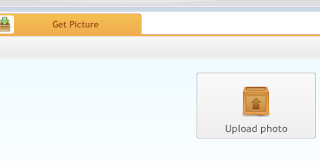 La página nos ofrece cuatro opciones distintas de subir nuestras imágenes, crearla, subirla desde nuestro disco duro, capturarla de nuestra web cam o bien seleccionar una imagen desde una url.
Una vez que la foto esta subida podemos hacer muchas cosas, por ejemplo modificar el contraste de luz.
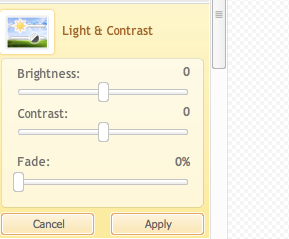 Cambiar la foto a blanco y negro, sepia o en modo antiguo.
 Añadir un marco, podemos encontrar unos cuantos modelos.
 Darle un toque más artístico y curioso
 E incluso podemos añadir texto, dispones de unas cuantas fuentes.
 Finalmente, una vez que ya has retocado como quieras la foto, le das a "save" para guardarla y ya la tienes en tu disco duro lista para mandársela a tus amigos. También podemos compartirla obteniendo el link de nuestra nueva imagen editada.
Todo de una manera muy sencilla y gratuita, ya no tenéis excusa para no retocar las fotos del cole.
 En este caso, a la rana de Alberto Gomez Aparicio no le pudimos hacer gran cosa.
Bromas a parte os recomiendo una herramienta online, gratuita y muy sencilla de utilizar, lo mejor de todo es que no es necesario registrarse para poder retocar nuestras fotos y guardarlas. Se trata de iPiccy, un editor de imágenes que se adaptará a todas nuestras necesidades.
 No es necesario descargarnos e instalar ningún software en nuestro ordenador, simplemente vamos a la página de iPiccy y ya podemos empezar a crear, basta con darle a start editing y comenzaremos a trabajar...
 La página nos ofrece cuatro opciones distintas de subir nuestras imágenes, crearla, subirla desde nuestro disco duro, capturarla de nuestra web cam o bien seleccionar una imagen desde una url.
Una vez que la foto esta subida podemos hacer muchas cosas, por ejemplo modificar el contraste de luz.
 Cambiar la foto a blanco y negro, sepia o en modo antiguo.
 Añadir un marco, podemos encontrar unos cuantos modelos.
 Darle un toque más artístico y curioso
 E incluso podemos añadir texto, dispones de unas cuantas fuentes.
 Finalmente, una vez que ya has retocado como quieras la foto, le das a "save" para guardarla y ya la tienes en tu disco duro lista para mandársela a tus amigos. También podemos compartirla obteniendo el link de nuestra nueva imagen editada.
Todo de una manera muy sencilla y gratuita, ya no tenéis excusa para no retocar las fotos del cole.
miércoles, 30 de noviembre de 2011
Nuevo Look para nuestro Blog
Hoy termina el curso Escuela 2.0 en el C.P.C La Milagrosa en Calahorra, cinco sesiones intensas, con cansancio tras la larga jornada laboral, pero donde algunos profes suplían algunas de sus carencias de conocimientos informáticos con las ganas de aprender y superarse.

En esta andadura hemos aprendido muchas cosas, qué es la PDI, cómo crear contenido con el software Notebook, donde podemos encontrar presentaciones, vídeos, imágenes y finalmente nos hemos creado un blog.
En esta última sesión nos vamos a "tunear" nuestro blog, cambiando un poco el formato, añadiendo imágenes, gagtes y muchas mas cosas.
Os dejo unos cuantos sitios donde encontraréis gagtes curiosos y útiles para vuestro blog:
- Para tener la hora, clocklink.com o widgetbox.com.
- Escuchando música mientras que lees el blog, mixpod.com o grooveshark.com
Por último, solo despedirme, ya sabéis donde encontrarme, Miryam, @mirinsusu, en este blog y en mi correo para lo que queráis.
Muchíssssssimas gracias a todos, por vuestras ganas de aprender, vuestro ímpetu, vuestra paciencia conmigo, por hacerme reir al escuchar vuestro acento tan cantarín y sobre todo por ser unos profes fantásticos, nos vemos...
All i want for christmas is you

jueves, 24 de noviembre de 2011
El Blog, una gran herramienta para las clases

Para los que estáis comenzando a usar esta herramienta en clase, los que queréis sacarle un mayor partido y los que todavía no se han decidido a crear un blog os dejo una presentación que os aclarará muchas de vuestras dudas.
El Blog como recurso educativo, de Raúl Diego, un profe que nunca deja de sorprender ni a sus chavales ni a la comunidad de profesores, espero que os guste.
El Blog como recurso didáctico
View more presentations from Raúl Diego
No dejéis de visitar su Blog del Aula, os dará muchas ideas.
jueves, 17 de noviembre de 2011
Creando nuestro Blog en el C.P.C La Milagrosa
En esta 3ª sesión del curso Escuela 2.0 PDI y recursos educativos seguiremos creando un contenido didáctico con el software Notebook, ya nos queda muy poco tiempo para presentarlo.

Visitaremos algunas comunidades creadas por profesores donde podemos encontrar recursos muy interesantes para nuestras clases. Este es el caso de ineveryCREA, la comunidad de la creatividad educativa para profesores y profesionales de la educación que crean, desarrollan y comparten recursos educativos originales. Os recomiendo que os deis una vuelta por esta web y sobre todo que os animéis a registraros y participar, entre todos podemos construir cosas muy interesantes.

También hoy, como somos muy eficientes, nos iniciaremos en el mundo de los blogs. En nuestro caso, y como contamos con una cuenta de correo electrónico en gmail vamos a crear un blog con Blogger, la plataforma de Google para crear y publicar una bitácora en linea.
Para no perdernos y sobre todo recordar lo que hemos aprendido en esta sesión os dejo un tutorial donde explicamos cómo crear un Blog con Blogger.
Para los más avanzados y atrevidos os dejo una presentación con herramientas para utilizar en el blog una vez que lo tengamos creado.
Si os surge alguna duda también podéis recurrir al servicio de ayuda de Blogger o bien recurrir a blogs que nos enseñan trucos para mejorar el contenido que mostramos en nuestra bitácora, como es el caso de trucos blogger.
Para finalizar os dejo el enlace a un blog un tanto especial, no es un blog de ningún profesor o centro, es el de un niño de 5 años, Ratoncito Luquitas, que ha comenzado a expresarse a través de un blog, espero que os anime a embarcaros en esta aventura tan interesante.
Visitaremos algunas comunidades creadas por profesores donde podemos encontrar recursos muy interesantes para nuestras clases. Este es el caso de ineveryCREA, la comunidad de la creatividad educativa para profesores y profesionales de la educación que crean, desarrollan y comparten recursos educativos originales. Os recomiendo que os deis una vuelta por esta web y sobre todo que os animéis a registraros y participar, entre todos podemos construir cosas muy interesantes.

También hoy, como somos muy eficientes, nos iniciaremos en el mundo de los blogs. En nuestro caso, y como contamos con una cuenta de correo electrónico en gmail vamos a crear un blog con Blogger, la plataforma de Google para crear y publicar una bitácora en linea.
Para no perdernos y sobre todo recordar lo que hemos aprendido en esta sesión os dejo un tutorial donde explicamos cómo crear un Blog con Blogger.
Tutorial blogger
View more presentations from angelica suarez
Para los más avanzados y atrevidos os dejo una presentación con herramientas para utilizar en el blog una vez que lo tengamos creado.
Si os surge alguna duda también podéis recurrir al servicio de ayuda de Blogger o bien recurrir a blogs que nos enseñan trucos para mejorar el contenido que mostramos en nuestra bitácora, como es el caso de trucos blogger.
Para finalizar os dejo el enlace a un blog un tanto especial, no es un blog de ningún profesor o centro, es el de un niño de 5 años, Ratoncito Luquitas, que ha comenzado a expresarse a través de un blog, espero que os anime a embarcaros en esta aventura tan interesante.
miércoles, 16 de noviembre de 2011
En la mitad del curso, 3ª sesión en el IES Valle del Cidacos
A tan sólo de dos sesiones para finalizar el curso de Escuela 2.0 PDI y recursos educativos nos vamos a adentrar en el mundo de los Blogs.
En nuestro caso, y como contamos con una cuenta de correo electrónico en gmail vamos a crear un blog con Blogger, la plataforma de Google para crear y publicar una bitácora en linea.
Para no perdernos y sobre todo recordar lo que hemos aprendido en esta sesión os dejo un tutorial donde explicamos cómo crear un Blog con Blogger.
Para los más avanzados y atrevidos os dejo una presentación con herramientas para utilizar en el blog una vez que lo tengamos creado.
Si os surge alguna duda también podéis recurrir al servicio de ayuda de Blogger o bien recurrir a blogs que nos enseñan trucos para mejorar el contenido que mostramos en nuestra bitácora, como es el caso de trucos blogger.
Para finalizar os dejo el enlace a un blog un tanto especial, no es un blog de ningún profesor o centro, es el de un niño de 5 años, Ratoncito Luquitas, que ha comenzado a expresarse a través de un blog, espero que os anime a embarcaros en esta aventura tan interesante.
made on Wondersay - Animate text with style
En nuestro caso, y como contamos con una cuenta de correo electrónico en gmail vamos a crear un blog con Blogger, la plataforma de Google para crear y publicar una bitácora en linea.
Para no perdernos y sobre todo recordar lo que hemos aprendido en esta sesión os dejo un tutorial donde explicamos cómo crear un Blog con Blogger.
Para los más avanzados y atrevidos os dejo una presentación con herramientas para utilizar en el blog una vez que lo tengamos creado.
Si os surge alguna duda también podéis recurrir al servicio de ayuda de Blogger o bien recurrir a blogs que nos enseñan trucos para mejorar el contenido que mostramos en nuestra bitácora, como es el caso de trucos blogger.
Para finalizar os dejo el enlace a un blog un tanto especial, no es un blog de ningún profesor o centro, es el de un niño de 5 años, Ratoncito Luquitas, que ha comenzado a expresarse a través de un blog, espero que os anime a embarcaros en esta aventura tan interesante.
martes, 15 de noviembre de 2011
¡A por la 2ª Sesión en el IES Virgen de Vico, Arnedo!
Nos quedan tres sesiones, 9 horas por delante, pero mucho, mucho contenido por dar, por eso hay que exprimir el tiempo que nos queda y sobre todo trabajar...
 Para los más curiosos esta foto la he encontrado en un portal francés, PICTO, un banco de ilustraciones e imágenes gratuito, a pesar del idioma es muy sencillo su manejo y sobre todo nos podemos guardar las imágenes sin tener que darnos de alta.
En la sesión de hoy vamos a comenzar a crear un contenido con el software de la PDI Multiclass, Multiclass Book. Tendremos que incluir imágenes, vídeos, sonidos, presentaciones, enlaces a páginas interesantes etc...
Nos descargaremos vídeos de vimeo o edutube, imágenes o pictogramas de Presentations ETC o sclera, y muchos mas...
A los profesores de PT les recomiendo una web muy interesantes, creada por unos profes con mucha iniciativa, creatividad y ganas de compartir, Orientación Andujar, espero que os guste.
Una de estas páginas interesantes para los profes de Lengua es Apuntes de Lengua, como muy bien lo cataloga su autor Jose Hernandez, un blog 2.0 de Lengua y Literatura.

En este blog podemos encontrar de todo, mapas conceptuales, audios, wikis del alumnado, libros digitales y vídeos, os dejo como muestra uno de ellos, siendo los protagonistas dos de sus alumnos.
Poesía eres tú: Andrea García y Raúl López from Jose Hernández on Vimeo.
lunes, 14 de noviembre de 2011
1ª y 2ªSesión en el IES Celso Diaz, Arnedo
Continuamos con la formación de Escuela 2.0 PDI y recursos educativos en Arnedo, en este caso en el IES Celso Diaz.

La semana pasada estuvimos familiarizandonos con la PDI de la marca Multiclass y con su software. En la web de Multiclass encontraréis un vídeo para recordar cómo funciona una pizarra digital.
Hoy comenzaremos a crear una unidad didáctica con el software de dicha pizarra, el Multiclass Book .Para crear con este software u otros necesitamos contenido, hay que nutrir nuestras presentaciones, para ello es necesario encontrar imágenes, vídeos, sonidos, páginas con recursos, herramietas 2.0, etc. En esta búsqueda es en lo que también trabajaremos hoy, tenemos que ser lo más eficientes posibles a la hora de buscar contenido para nuestras clases. Una vez que hemos encontrado un vídeo que nos gusta, surge la eterna pregunta, ¿cómo me lo descargo? pues aquí os dejo dos herramientas para poder hacerlo.
Además visitaremos unas cuantas webs interesantes para utilizar en nuestras clases como puede ser educaplus.org, para los profes que dan geografía, cuadernos digitales vindel para las clases de mates o Enfoque adoptado, una nueva manera de dar las clases de literatura y lengua, no dejéis de ver la presentación que utiliza en su clase al principio del curso.
jueves, 10 de noviembre de 2011
Profundizando en el Notebook con los profes del CPC La Milagrosa
Continuamos con el curso Escuela 2.0 PDI y recursos educativos en el CPC La Milagrosa, concretamente con la segunda sesión y como ya nos va quedando menos tiempo hay que aprovecharlo al máximo, hoy trabajaremos mucho, mucho, mucho...

Hoy vamos a profundizar en el Software Notebook y descubriendo todo el potencial que tiene. A modo de recordatorio os dejo un tutorial para cuando tengáis dudas a la hora de crear contenido con esta herramienta.
Hoy vamos a profundizar en el Software Notebook y descubriendo todo el potencial que tiene. A modo de recordatorio os dejo un tutorial para cuando tengáis dudas a la hora de crear contenido con esta herramienta.
PDI Smart grupo1
View more presentations from formadortic2
Una de los potenciales que tiene este software es la utilización de las Activity Toolkit, una colección de actividades y recursos interactivos los cuales pueden ser editados de manera sencilla, sin tener conocimientos de programación. Están creadas para diversas áreas del conocimiento y son bastante atractivas ya que al estar creadas en archivo tipo flash son muy ricas en contenido multimedia.
Para todos aquellos que quieran profundizar en el uso de las Activity Toolkit 2.0 os recomendamos una presentación donde explican como podéis descargarlas y para que sirve cada una.
Para crear con este software u otros necesitamos contenido, hay que nutrir nuestras presentaciones, para ello es necesario encontrar imágenes, vídeos, sonidos, páginas con recursos, herramietas 2.0, etc. En esta búsqueda es en lo que también trabajaremos hoy, tenemos que ser lo más eficientes posibles a la hora de buscar contenido para nuestras clases. Una vez que hemos encontrado un vídeo que nos gusta, surge la eterna pregunta, ¿cómo me lo descargo? pues aquí os dejo dos herramientas para poder hacerlo.
Ahora sólo nos queda dedicarle tiempo...
Para crear con este software u otros necesitamos contenido, hay que nutrir nuestras presentaciones, para ello es necesario encontrar imágenes, vídeos, sonidos, páginas con recursos, herramietas 2.0, etc. En esta búsqueda es en lo que también trabajaremos hoy, tenemos que ser lo más eficientes posibles a la hora de buscar contenido para nuestras clases. Una vez que hemos encontrado un vídeo que nos gusta, surge la eterna pregunta, ¿cómo me lo descargo? pues aquí os dejo dos herramientas para poder hacerlo.
Videos en el aula
View more presentations from angelica suarez
Ahora sólo nos queda dedicarle tiempo...
miércoles, 9 de noviembre de 2011
1ª y 2ªSesión en el IES Valle del Cidacos, Calahorra
La semana pasada comenzamos el curso Escuela 2.0 PDI y recursos educativos en el IES Valle del Cidacos en Calahorra.
 Lo que pretendimos en la primera sesión fue familiarizarnos con la Pizarra Digital Interactiva, en este caso de marca Multiclass, y en el manejo de su software. En la web de Multiclass encontraréis un vídeo para recordar cómo funciona una pizarra digital.
También pudimos conocer un lugar de dónde nos podemos descargar y subir presentaciones, slideshare, ya muy conocido para muchos, pero para los que todavía no lo habéis comenzado a utilizar os dejo un tutorial muy sencillo donde se explica su manejo.
Hoy comenzaremos a crear una unidad didáctica con el software de dicha pizarra, el Multiclass Book y para ello necesitaremos saber dónde buscar imágenes, sonidos, vídeos y presentaciones para poder nutrir nuestro contenido.
Os dejaré colgada para la próxima sesión una presentación con los repositorios de contenido que vamos a ver hoy. Para hoy dejo colgado un vídeo donde se explica como podemos descargarnos vídeos de una manera muy sencilla con el Dowload Helper, espero que os guste.
Download Helper: descargar videos de cualquier... por Verano89
Lo que pretendimos en la primera sesión fue familiarizarnos con la Pizarra Digital Interactiva, en este caso de marca Multiclass, y en el manejo de su software. En la web de Multiclass encontraréis un vídeo para recordar cómo funciona una pizarra digital.También pudimos conocer un lugar de dónde nos podemos descargar y subir presentaciones, slideshare, ya muy conocido para muchos, pero para los que todavía no lo habéis comenzado a utilizar os dejo un tutorial muy sencillo donde se explica su manejo.
Hoy comenzaremos a crear una unidad didáctica con el software de dicha pizarra, el Multiclass Book y para ello necesitaremos saber dónde buscar imágenes, sonidos, vídeos y presentaciones para poder nutrir nuestro contenido.
Os dejaré colgada para la próxima sesión una presentación con los repositorios de contenido que vamos a ver hoy. Para hoy dejo colgado un vídeo donde se explica como podemos descargarnos vídeos de una manera muy sencilla con el Dowload Helper, espero que os guste.
Download Helper: descargar videos de cualquier... por Verano89
martes, 8 de noviembre de 2011
1ª Sesión en el I.E.S Virgen de Vico, Arnedo
Hoy visitamos Arnedo, pero no para comprar zapatos como suelen hacer muchos turistas y gente local, esta vez es para comenzar con el curso Escuela 2.0 en el Instituto Virgen de Vico.

Hoy nos familiarizaremos con la PDI Multiclass, y conoceremos unas cuantas herramientas 2.o que tanto nos gustan. Manos a la obra...

Hoy nos familiarizaremos con la PDI Multiclass, y conoceremos unas cuantas herramientas 2.o que tanto nos gustan. Manos a la obra...
jueves, 3 de noviembre de 2011
1ª Sesión en el C.P.C. La Milagrosa, Calahorra
Hoy comenzamos con la primera sesión del curso Escuela 2.0 y recursos educativos en el C.P.C La Milagrosa en Calahorra, centro que tiene como niveles educativos Infantil y Primaria.
 ¿Con que pizarra digital nos encontraremos hoy? pues en este caso se trata de una Mimio, pizarra de infrarrojos muy versatil y con un software sencillo e intuitivo.
Como recordatorio de lo que vamos a ver hoy os dejo dos vídeos que elaboraron en el Centro de Profesores de Alcazar de San Juan, donde muestran cómo instalar y configurar la pizarra Mimio y también podréis ver los primeros pasos con esta nueva herramienta.
¿Con que pizarra digital nos encontraremos hoy? pues en este caso se trata de una Mimio, pizarra de infrarrojos muy versatil y con un software sencillo e intuitivo.Como recordatorio de lo que vamos a ver hoy os dejo dos vídeos que elaboraron en el Centro de Profesores de Alcazar de San Juan, donde muestran cómo instalar y configurar la pizarra Mimio y también podréis ver los primeros pasos con esta nueva herramienta.
jueves, 27 de octubre de 2011
Ultima sesión en el Colegio San Agustín en Calahorra
Hoy finalizamos el curso de Recursos 2.0 para la PDI en el Colegio San Agustín de Calahorra, La Rioja.

Tras cuatro sesiones donde mostramos muchas herramientas 2.0 y el manejo del software Notebook hoy pondremos en práctica todo lo aprendido. Estos valientes profesores crearan un contenido con el Notebook, agudizaran el ingenio y contarán con nuestra ayuda para resolverles todas las dudas que les surgan.
Espero que muchos se animen a subir a la comunidad Smart el contenido que hagan hoy, seguro que los profesores que estén aprendiendo se lo agradecerán muchísimo.
Uno de los profesores se interesó mucho en las "nubes de palabras" creadas con Wordle, un portal fantástico que nos permite hacer nuestros propios murales sin necesidad de darnos de alta. Para poder rescatar este contenido podemos darle a la opción de imprimir y guardarlo en formato pdf. Los más atrevidos pueden animarse a utilizar una de las herramientas del Notebook, "Captura de Pantalla" y así incluirlo en su contenido.
Os dejo un tutorial, en ingles, donde podéis encontrar muchas ideas para utilizar wordle en vuestras clases, animaros.
Wordle Ideas
View more presentations from ProjectsByJen.com
Suscribirse a:
Entradas (Atom)